|
För att ge en användare tillgång till dynamisk färgsättning utan andra operator-rättigheter kan administratören tilldela enbart rollen OPERATOR_DYNAMIC_COLOR. Med denna roll kan användaren aktivera funktionen i verktygsfältet och justera inställningar under Operator > Operatorinställningar men har inte tillgång till övriga operator-funktioner. |

Dynamisk färgsättning ger en visuell överblick över nätets aktuella status och gör det enkelt att identifiera områden som är spänningssatta, multimatade eller spänningslösa direkt i kartan eller schemat. Vid avbrott eller fel i nätet kan dynamisk färgsättning användas för att snabbt identifiera vilka delar av nätet som har förlorat spänning (visas som grå) och vilka delar som fortfarande är spänningssatta.
Färgningen styrs av topologimotorn som avgör vilka objekt som är spänningssatta och om de är spänningssatta från flera källor (multimatade).
Den dynamiska färgsättningen aktiveras via Operator > Operatorinställningar > Mina inställningar > Dynamisk färgsättning. Funktionen kan också startas från verktygsfältet med knappen  . Den dynamiska färgsättningen fungerar även utan att Operator är aktiv. Om funktionen är påslagen visas spänningslöst nät med grå färg. Om dynamisk färgsättning inte uppdateras korrekt efter att topologimotorn startats om eller efter att Operator stoppats och startats, kan färgsättningen behöva återställas manuellt. Detta görs genom att stänga av och slå på funktionen igen.
Standardbeteendet är följande:
•Grundläggande färgning - Objekten färgkodas baserat på spänningsnivåer. I standardkonfigurationen används spänningsnivåerna 6 kV, 10 kV och 20 kV.
•Multimatade objekt - Om ett objekt kan spåras till fler än ett aktivt matande fack markeras det som multimatat och visas i fet gul färg i standardkonfigurationen.
Topologimotorn anser att ett objekt är spänningssatt om det kan spåras till ett aktivt fack. För att ett fack ska betraktas som aktivt gäller följande:
•Facket måste vara av typen Fack, otyp=707000. Andra typer av fack ignoreras.
•Det måste finnas en spårbar väg från facket till en matande samlingsskena utan öppna kopplingsapparater emellan.
•Facket måste ha en spänningsnivå (subtype) som finns i den konfigurerade listan över godkända subtyper.
•Facket måste ha en lägre spänningsnivå än stationen den tillhör.
|
Exempel: Ett 10 kV-fack i en 20 kV-station är aktiv, men ett 20 kV-fack i samma station är det inte. Undantag - Om facket tillhör en Kopplingsstation, otyp=702006, kan den ha samma spänningsnivå som stationen. |
|
Attributet Matande fack: •Tvinga matande gör facket aktivt som standard. •Tvinga icke-matande gör facket inaktivt som standard. |
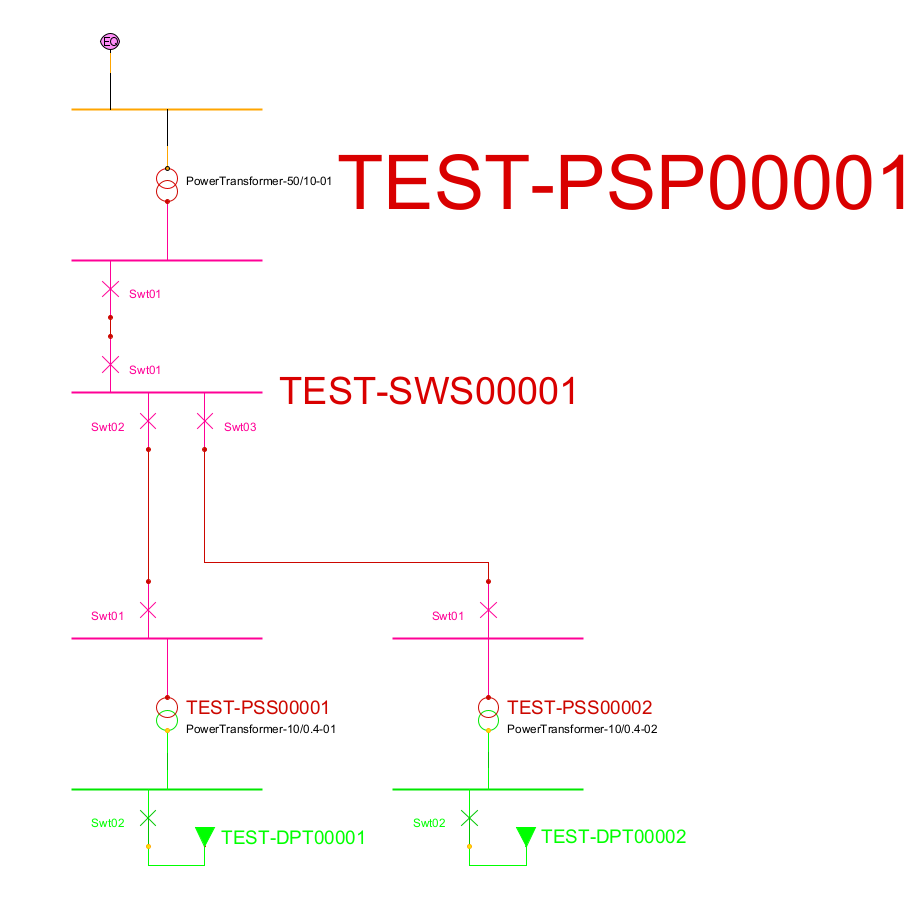
Alternativet Spänning och jordning kan se ut såhär:
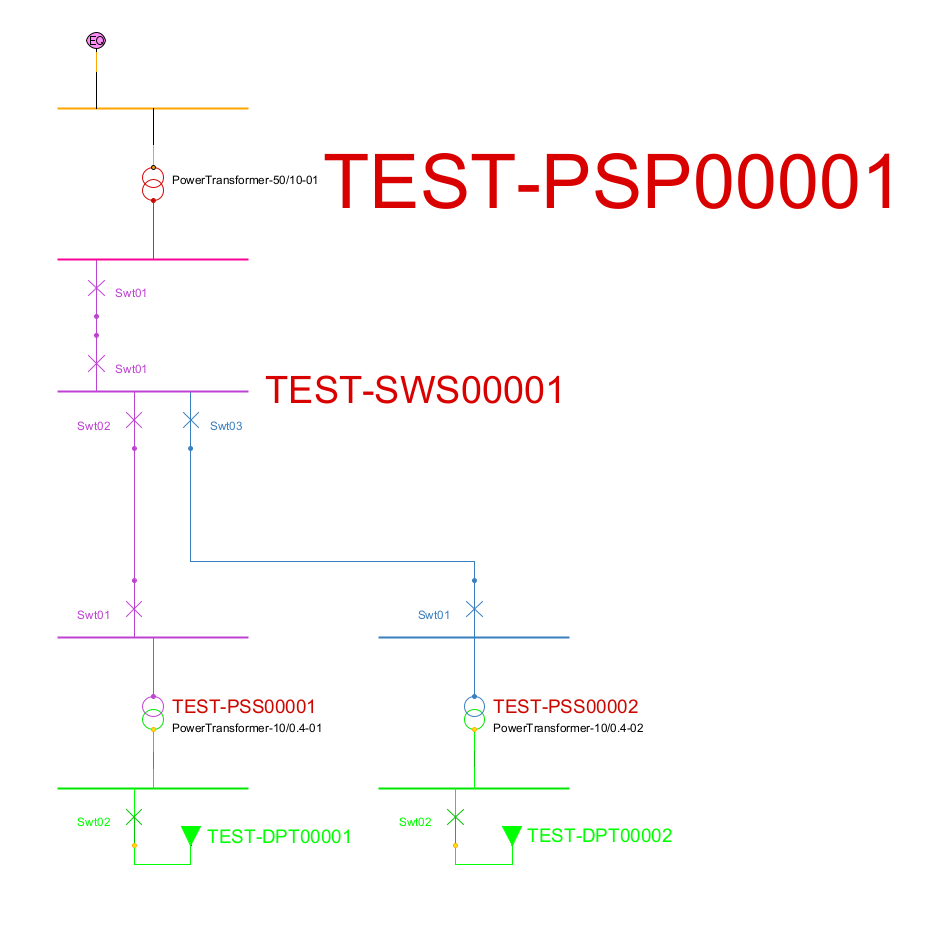
Alternativet Spänning, jordning och matande fack kan se ut såhär:
Färgläggning uppdelad på utgående fack/grupp
Det är inte självklart att alla komponenter i det spårade nätet färgas om. Kopplingsapparater, till exempel, kan ha olika färg beroende på kopplingsläge och denna färg kan ha företräde framför spårningsfärgen.
Färgspårningen avbryts vid spänningsskifte. Normalt definieras färg per fack i fördelningsstation, men kan även anges för utgående grupper i nätstation.
Fördelningsstationers fack och (i förekommande fall) nätstationers grupper kan tilldelas en färg. Valet av färg är viktigt för att få bästa visuella separation för olika fack vid olika matningar.
Tilldelningen av fackfärg sker på olika vis beroende på kundens konfiguration. I normalfallet definieras färgen direkt i fackets attributformulär.
1.Högerklicka på objektet och välj Visa/ändra attribut.
2.I sektion Dynamisk färgsättning fält Färg, välj önskad färg. Färgen uppdateras i karta och schema momentant.
Om inga färger tilldelas används slumpvisa färger.
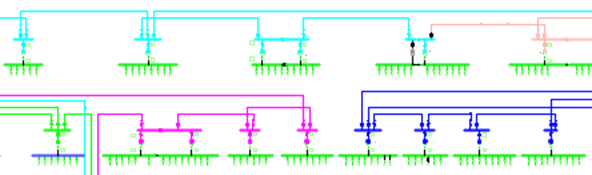
Exempel på nät med olika färg per matande fack
Färgläggning av jordat nät
Färgläggning av jordat nät fungerar på samma sätt som den spänningssatta spårningen fast omvänt. Vad som kallas nätekvivalent i den spänningssatta spårningen motsvaras av jordtaget i denna spårning.
Nollpunktsnät exkluderas från färgläggning av jordat nät.
|
Färgen som används för att markera jordat nät konfigureras i en av webbserverns konfigurationsfiler. Kontakta Digpro för att få hjälp med detta för att förhindra att konfigurationen skrivs över vid framtida versionsuppgraderingar. |
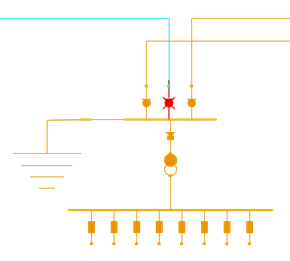
Ett tillfälligt jordtag har lagts till, och större delen av det visade nätet är jordat
Om spänningssatt nät kopplas samman med jordat nät – till exempel vid felaktig nätdokumentation eller kopplingsläge – visas den berörda delen av nätet med avvikande ritattribut. Systemet varnar alltid om en sådan konflikt innan operationen utförs.
Om varningen ignoreras visas nätet tydligt som anslutet till både nätekvivalent och jord.
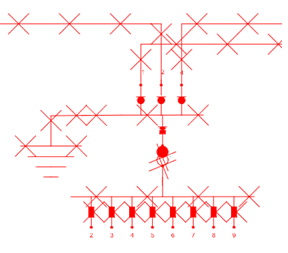
Exempel på presentation av nät som är både spänningssatt och jordat
Färläggning av multimatade objekt
Ett objekt betraktas som multimatat när det kan spåras till fler än ett aktivt matande fack enligt topologimotorn. I standardkonfigurationen markeras multimatade objekt med fet gul färg.
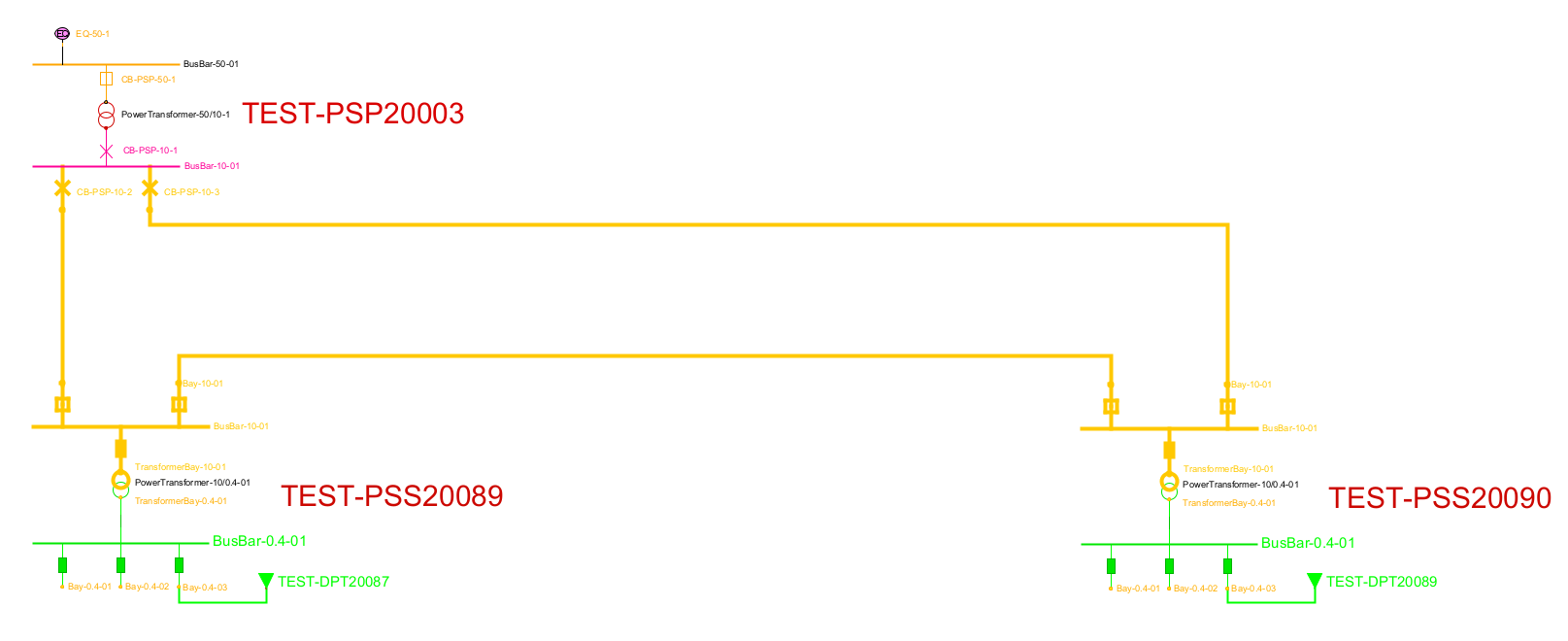
Exempel på multimatat nät
För att analysera vilka spänningskällor och matningsvägar som påverkar ett objekt kan funktionen Visa väg till källa användas.
Välj Verktyg > Spåra > Visa väg till källa.
Funktionen kan kombineras med dynamisk färgsättning för att identifiera multimatade objekt och förstå nätets aktuella status. För att granska spänningskällan och vägen till den, se avsnitt Visa väg till källa.
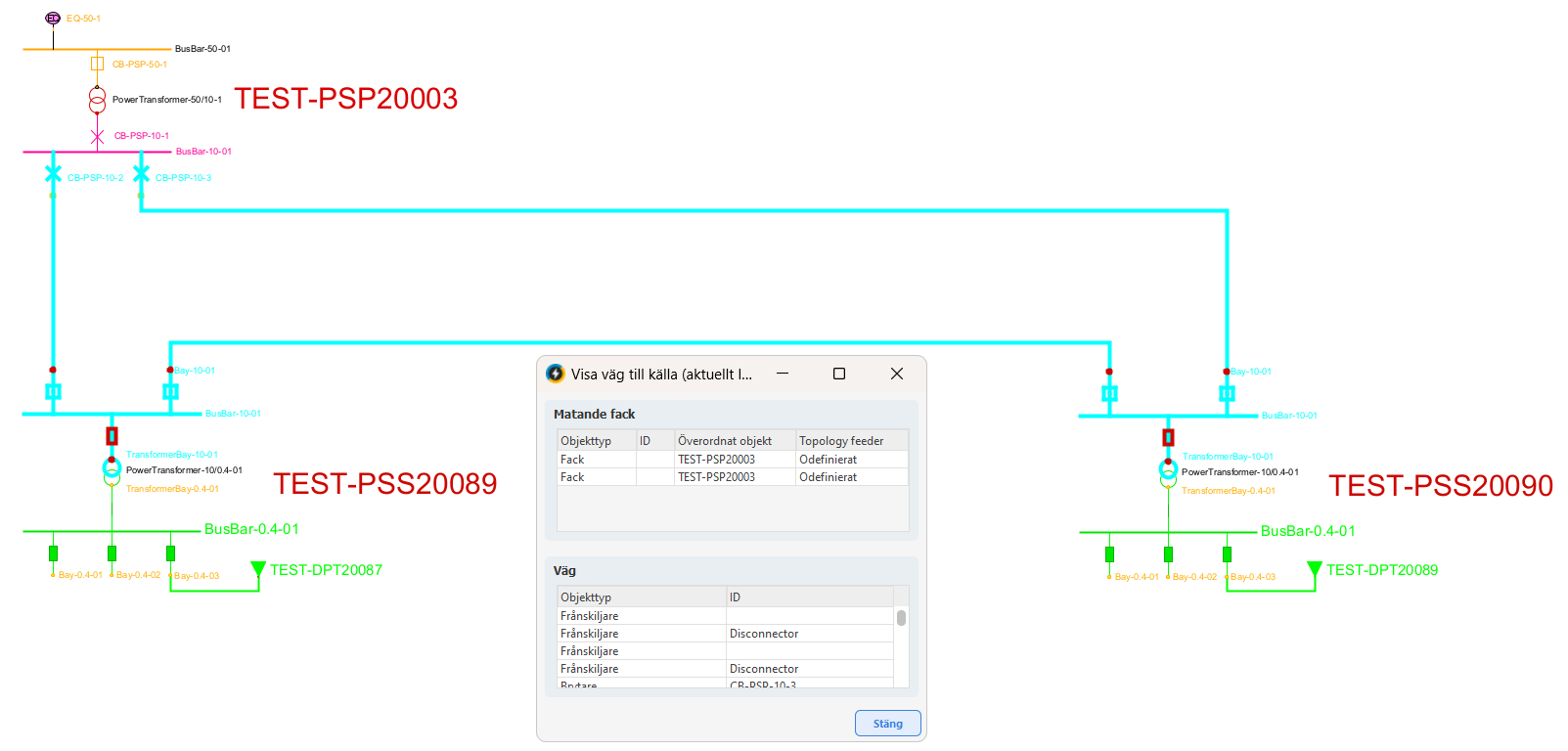
Funktionen Visa väg till källa listar matande fack
Felsök
•Starta om topologimotorn via Operator > Starta om topologimotorn.
•Kontrollera att länkar är driftsatta via Visa > Stadier.
•Kontrollera att alla länkar är postade via Arkiv > Visa ändringar. Operator körs med fördel i ett tomt förändringsset.
•Kontrollera galvanisk anslutning via Verktyg > Spåra > Vanlig (snabb) > Komplett.
•Kontrollera att det finns en nätekvivalent i nätet. Om ingen del av nätet visas som spänningssatt trots korrekt kopplingsläge kan detta vara orsaken.