Detta avsnitt beskriver hur du skapar, beräknar och analyserar ett långtidsplaneringsscenario.
Skapa ett scenario
Scenariot fungerar som en behållare för alla antaganden om framtida lastökning.
1.Välj Analyzer > Långsiktsplanering > Scenarioredigerare.
2.I fliken Scenarier, sektion Scenarier, tryck Lägg till scenariofall  .
.
3.Ange namn och beskrivning och tryck OK.
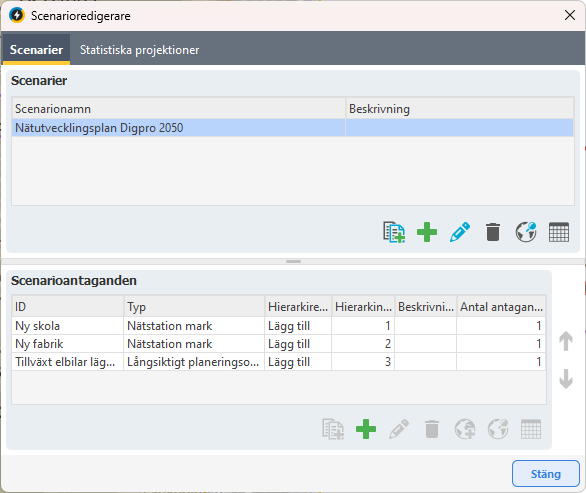
Exempel på tillagt scenario i scenarioredigeraren
Lägg till ett scenarioantagande
1.Välj ett scenario.
2.I sektion Scenarioantaganden, tryck Lägg till scenarioantagande .
3.Koppla antagandet till ett planeringsområde eller ett nätobjekt, till exempel en primärstation.
|
Om du vill ändra länkat objekt, välj antagandet och tryck Länka scenarioantagande till objekt i kartan |

 och välj önskat objekt.
|
Det kopplade objektet definierar var i nätet lastökningen ska tillämpas. Varje scenarioantagande redigeras i ett separat formulär där du definierar hur lasten ska öka, se avsnittet Definiera lastökning nedan. |

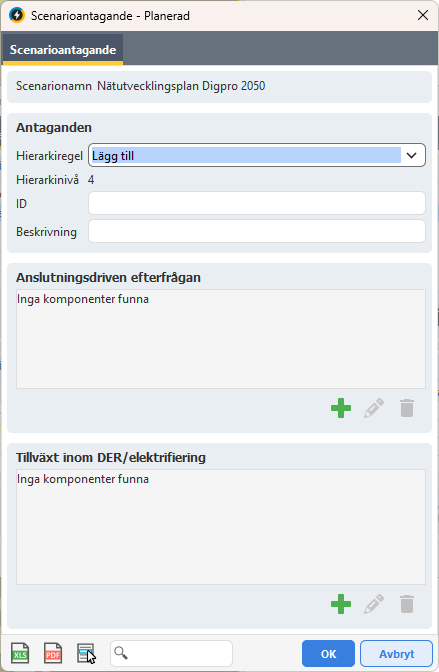
Dialogen för scenarioantagande
Definiera lastökning
I ett scenarioantagande definierar du lastökning med hjälp av en eller båda av följande:
Anslutningsdriven efterfrågan
1.I scenarioantagandet, i sektion Anslutningsdriven efterfrågan, tryck .
2.Välj Lasttyp.
|
Systemet beräknar automatiskt resulterande topplast baserat på vald lasttyp. |
3.Ange Värde i den enhet som definieras av lasttypen.
4.Ange sannolikhetsfaktorer (Hög / Förväntad / Låg).
5.Ange Startdatum och, vid behov, Slutdatum.
6.Tryck OK.
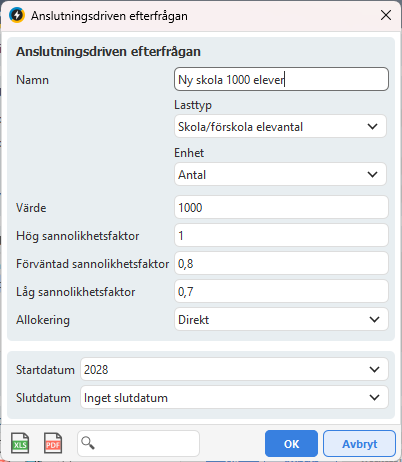
Exempel på anslutningsdriven efterfrågan
Elektrifieringstillväxt (DER)
1.I scenarioantagandet, i sektion Tillväxt inom DER/elektrifiering, tryck .
2.Välj Typ av områdeslastberäkning, till exempel elbilsladdare.
3.Välj Lasttyp.
4.Tryck Länka projektion.
|
Om ingen lämplig projektion finns, se avsnittet Skapa och länka statistiska projektioner nedan. |
5.Välj en statistisk projektion och tryck OK.
6.Tryck OK.
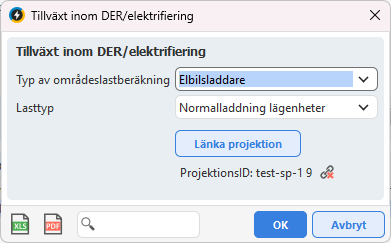
Exempel på elektrifieringstillväxt (DER)
Skapa och länka statistiska projektioner
Statistiska projektioner kan återanvändas i flera scenarier.
Om ingen lämplig projektion finns:
1.Välj Analyzer > Långsiktsplanering > Scenarioredigerare.
2.Välj fliken Statistiska projektioner.
3.Tryck Importera statistisk projektion från CSV-fil  .
.
4.Välj CSV-fil och tryck Öppna.
|
Du kan även lägga till statistiska projektioner manuellt: 1.Tryck Lägg till statistisk projektion 2.Ange data som ID, Kommun, Datakategori, Avtalsområde med mera. 3.I sektion Årlig tidsserie, tryck |
5.Tryck OK.
6.Gå tillbaka till scenarioantagandet och länka projektionen.
Kopiera scenarier och antaganden
För att effektivisera arbetet kan du kopiera både hela scenarier och enskilda scenarioantaganden.
Kopiera scenario
När du kopierar ett scenario skapas en komplett kopia, inklusive:
•Alla scenarioantaganden.
•Länkar till objekt i kartan.
•Länkar till statistiska projektioner.
1.Välj Analyzer > Långsiktsplanering > Scenarioredigerare.
2.I fliken Scenarier, sektion Scenarier, tryck Kopiera scenariofall  . En kopia läggs till längst ner i listan över scenarier.
Kopiera scenarioantaganden
Du kan också kopiera ett eller flera scenarioantaganden till samma eller ett annat scenario.
1.Välj Analyzer > Långsiktsplanering > Scenarioredigerare.
2.I fliken Scenarier, sektion Scenarioantanganden, tryck Kopiera antaganden .
3.Välj det scenario du vill kopiera antagandet till och tryck OK. En kopia av antagandet läggs till i valt scenario.
|
Länken till objekt följer inte med vid kopiering av scenarioantaganden. Efter kopiering: 1.Välj det kopierade scenarioantagandet. 2.Tryck Länka scenarioantagande till objekt i kartan |