En Väntande mellanliggande händelse representerar någonting som uppstår under genomförandet av en process. När händelsen inträffar fortsätter processen. I BPMN finns flera typer av mellanliggande händelser:
•Meddelande  - Definiera ett meddelande för händelsen. Skriv in ID för önskat meddelande.
|
Om processen är kopplad till ett arbetsflöde där dokument skickas för signering via Scrive, kan ett meddelande användas för att trigga den mellanliggande händelsen när signeringen är genomförd. Använd meddelande-ID DP_DOCUMENT_SIGNED för att händelsen ska reagera på att ett dokument signerats. När dokumentet signerats via Scrive skickas meddelandet automatiskt till processen. För att processen ska kunna reagera på meddelandet krävs att den befinner sig i den mellanliggande händelsen vid tidpunkten för signeringen. Om så är fallet, fortsätter processen automatiskt från händelsen. |

|
I fälten Uppskattad längd, dagar respektive timmar, anger du hur länge meddelandehändelsen ska pågå. När processen kopplas till ett uppdrag i Organizer, visas den angivna tiden som händelsens start- och sluttid. Starttiden bestäms av när processen når händelsen, då börjar nedräkningen enligt den tid du har angett. Sluttiden beräknas utifrån detta tidsspann. |
•Lägg till tidsspann  - Definiera ett tidsspann från att händelsen aktiverats. När processen kommer till händelsen aktiveras den och börjar räkna ned till tiden du ställt in.
•Lägg till datum - Definiera ett specifikt datum för händelsen.
•Lägg till veckodag - Definiera ett specifikt datum för händelsen baserat på vecka.
1.I fliken Skapa, välj Väntande mellanliggande händelse och tryck Placera objekt eller dubbelklicka. Ett fönster öppnas.
2.Om så önskas, ange Namn och Beskrivning.
3.Tryck på ikonen för den typ av händelsedefinition du vill lägga till.
|
Du kan lägga till flera meddelanden och tider till händelsen. Rutan Parallell används när det finns flera händelsedefinitioner. Om rutan är ikryssad väntar processen tills alla händelsedefinitioner inträffat innan processen fortsätter. Om den inte är ikryssad räcker det att en av händelsedefinitionerna sker. |
4.Tryck OK för att skapa händelsen.
5.Placera den mellanliggande händelsen i processillustrationen.
Scenario:
En offert ska signeras av kund innan installationsmedgivande kan ges.
•Efter att offerten skickats för signering via Scrive, ska processen pausa och invänta signering.
•När kunden har signerat dokumentet, ska processen fortsätta automatiskt till nästa steg.
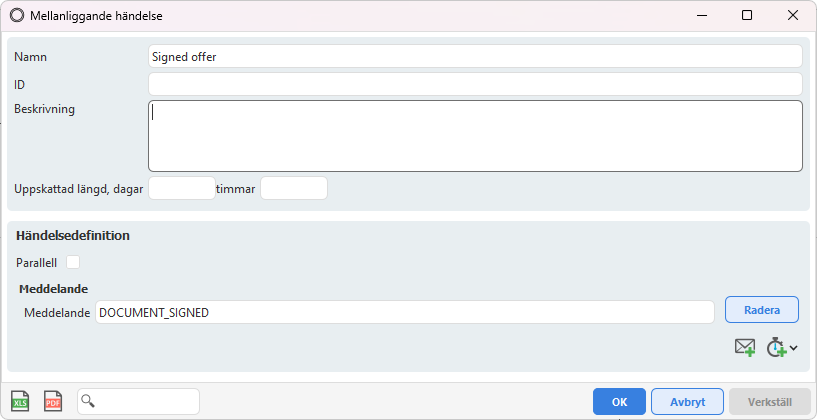
Mellanliggande händelse med meddelande-ID DP_DOCUMENT_SIGNED
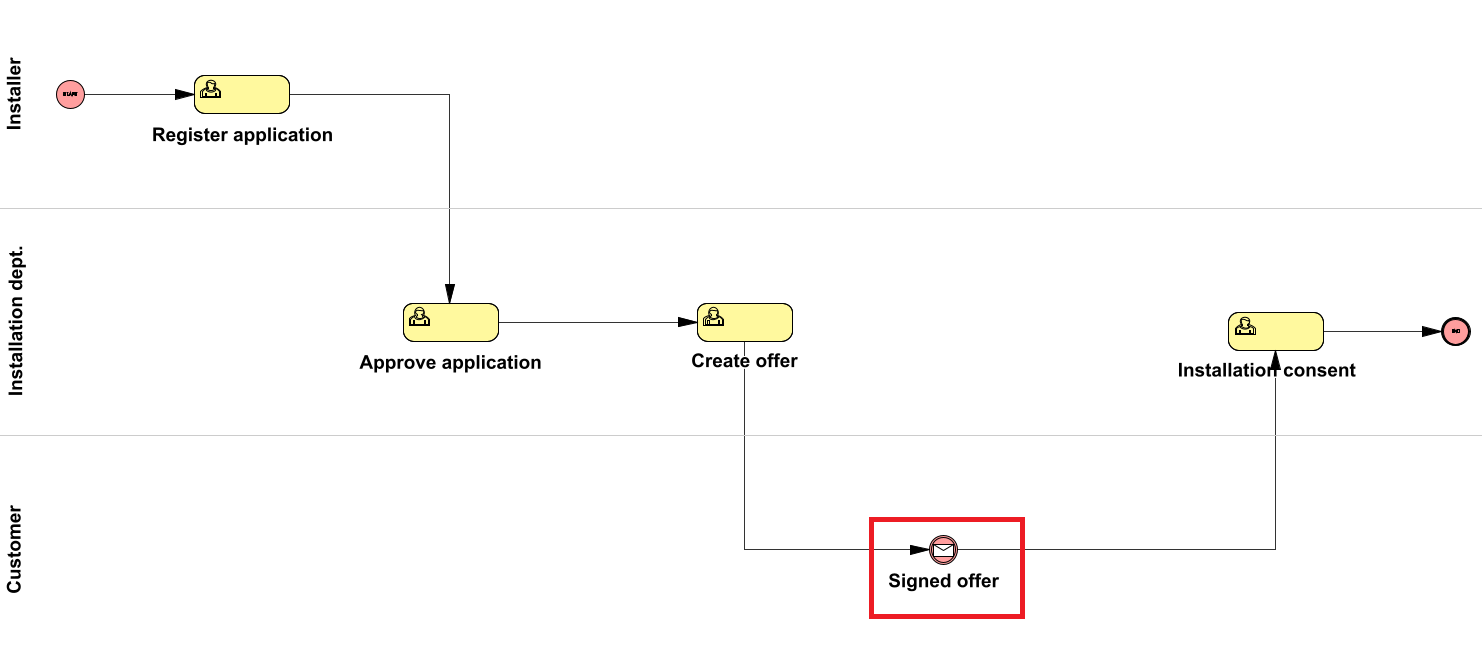
Exempel på process för föranmälan med en mellanliggande händelse med meddelande-ID DP_DOCUMENT_SIGNED
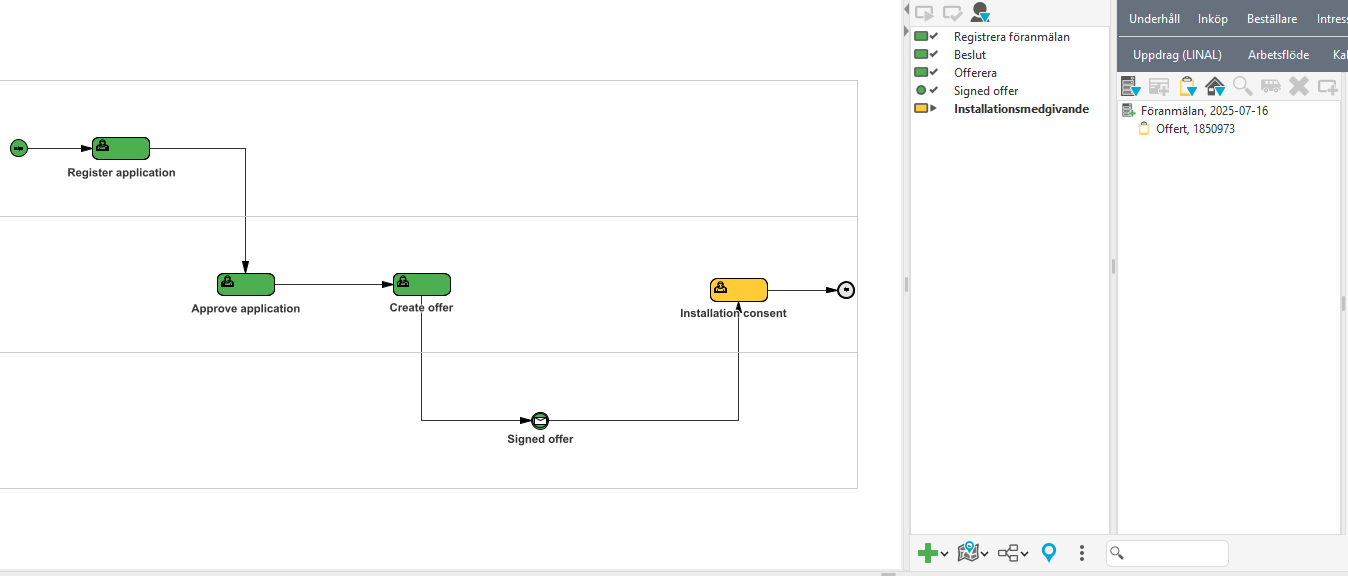
Samma process visualiserad i Organizer efter mappning till uppdragsmall. Uppgifterna Registrera föranmälan, Beslut och Offerera har genomförts och avslutats manuellt. I Offerera skickades en offert för signering via Scrive. När kunden signerade dokumentet, triggades den mellanliggande händelsen med meddelande-ID DP_DOCUMENT_SIGNED automatiskt, vilket gjorde att processen fortsatte till Installationsmedgivande.