I Mina inställningar kan du anpassa hur dpPower visas och fungerar för dig som användare. Här kan du bland annat styra färginställningar, hur objekt visas i kartvyn, snappningsbeteenden, exportinställningar och skärmskalning.
Inställningarna gäller lokalt för den inloggade användaren. Ändringar som görs här påverkar alltså inte andra användares inställningar.
1.Välj Inställningar > Mina inställningar... (Ctrl+Shift-I). Dialogen Mina inställningar öppnas och innehåller flera flikar med olika inställningar. Nedan beskrivs inställningarna i respektive flik.
Grundläggande
I fliken Grundläggande ställer du in hur objekt väljs och visas i kartvyn, hur kartdata laddas samt vissa generella visningsalternativ.
Utseende för valda kartobjekt
•Valavstånd - Anger hur nära en komponent du måste klicka för att den ska markeras. Inställningen påverkar även hur många valbara komponenter som visas vid högerklick i den grafiska vyn.
•Visa transparenta objekt vid val - Markerade objekt visas halvtransparenta för att tydligare visa vilka objekt som är valda.
•Visa insättningspunkt för vald text - Visar insättningspunkten när en textkomponent är markerad.
•Välj yta med klick på kantlinje - Gör det möjligt att välja en yta genom att klicka på eller i närheten av dess kantlinje.
Laddning av kartdata
•Rita under laddning - Kartobjekt ritas ut successivt medan data laddas från databasen. Om inställningen är avstängd ritas kartan först när all data har laddats.
•Autoladda områden - Ladda områden automatiskt.
Utritning
•Fyll polygoner - Visar polygoner och symboler med fyllnadsfärg.
•Använd komplementfärg vid behov - Ritar grafik i bakgrundsfärgens komplementfärg när det behövs, för att säkerställa att objekt alltid är synliga i kartvyn. Komplementfärger är motsatsfärger. För vitt och ljusgrått blir komplementfärgen svart, för svart och mörkgrått blir komplementfärgen vit.
Övrigt
•Visa skala - Visar eller döljer skalstock i alla grafiska vyer.
•Visa ballongtexter för objekt - Visar en infotext när du håller muspekaren över ett objekt, till exempel objektets ID.
•Zooma kring vymitt - Vid zoomning med Shift + höger musknapp sker zoomningen kring vyns mittpunkt.
•Grafisk förändringssetsväljare - Avmarkera inställningen för att visa förändringsset i tabellformat i fönstret Välj förändringsset.
•Visa instruktioner vid muspekaren - Visar instruktionstext som en ballong bredvid muspekaren i kartvyn.
•Visa Snabbvisning vid start - Visar dialogen Snabbvisning när applikationen startar.
•Visa copyright i karta - Visar copyright-information i kartvyn vid användning av externa kartor. Informationen visas i nedre högra hörnet. Detta kan användas vid till exempel utskrift.
Färger
I fliken Färger kan du anpassa färger för olika typer av objekt och vyer i applikationen.
Grundläggande färger
•Justera text-/linjefärg för att kontrastera med fyllnadsfärgen - Färger justeras automatiskt för att säkerställa att text och linjer är synliga ovanpå polygoner.
•System -
•Förändringsset - Inställningarna sparas i det förändringsset du är inloggad i och har företräde framför generella inställningar.
•Bakgrund - Anger bakgrundsfärgen i alla grafiska vyer.
•Upplyst - Färg på objekt som till exempel ingår i resultatet av en spårning.
•Valda komponenter - Färg på markerade komponenter.
•Valda objekt - Färg på markerade objekt.
•Färga ändrade objekt - Visar ändrade objekt i avvikande färg.
•Färga låsta objekt - Visar låsta objekt i avvikande färg.
Färglägg förstärkt
Inställningarna i denna sektion gäller när du använder funktionen Färglägg förstärkt.
•Linjefärg - Anger linjefärg.
•Fyllfärg - Anger polygonens fyllfärg.
•Indatabredd - Anger bredden på färgade linjer.
•Visa dialog - Visar färgvalsdialogen
•Välj färger automatiskt - Väljer linje- och fyllfärg automatiskt.
•Färglägg i alla vyer - Färgar objekt i alla öppna vyer.
Övrigt
•Låst rutnät - Färg på stödpunkter i ett låst rutnät.
•Olåst rutnät - Färg på stödpunkter i ett olåst rutnät.
•Aktiv vy - Färg på ramen runt den aktiva vyn.
Välj en färg
1.Vänsterklicka i ett färgfält för att visa fönstret Välj en färg.
2.Välj en önskad färg.
|
•Justera färgen under fliken RGB (Röd, Grön och Blå) och under fliken NMI (Nyans, Mättnad, Intensitet). •Ange ett Hex-värde för en standardiserad färg. •Justera färgens genomskinlighet med reglaget Transparens. |

Koordinater
I fliken Koordinater ställer du in hur koordinater visas i koordinatlistor och i statusfältet.
Plana koordinater
Gäller rätvinkliga koordinatsystem, till exempel SWEREF99 och RT90.
Använd skjutreglagen för att ange antal decimaler.
Geodetiska koordinater
Gäller koordinatsystem baserade på latitud och longitud, till exempel WGS84.
Använd skjutreglagen för att ange antal decimaler.
Filtyper
I fliken Filtyper kan du styra hur exporterade PDF- och XLSX-filer ska hanteras.
Exporterade filer listas i fliken.
Exempel på arbetsflöde:
1.Öppna ett attributformulär eller kör en fråga i Frågeverktyget.
2.Exportera resultatet till PDF eller kalkylprogram.
3.Välj om filen ska öppnas eller sparas och om inställningen ska kommas ihåg. Filtypen listas därefter i fliken Filtyper, där standardåtgärden kan ändras. Valda standardåtgärder används nästa gång filtypen exporteras.
Snappläge
I fliken Snappläge ställer du in hur snappning fungerar vid redigering i kart- eller schemavyn.
|
För att aktivera snappning, tryck på mittenknappen eller scrollhjulet på musen. |
Välj snappläge
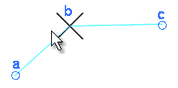
•Brytpunkt - Linjen på bilden definieras av brytpunkterna a, b, och c. Funktionen föreslår brytpunkt b, som ligger närmast musmarkören. Snappar inte mot punktsymbolers brytpunkt.
•Brytpunkt, symbolers justeringspunkt - Snappar mot brytpunkter samt symbolers justeringspunkt (centrumpunkt).

•Mittpunkt - Snappar mot mittpunkten på ett linjesegment.
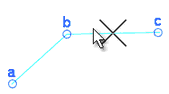
•Närmaste punkt - Föreslår en ny punkt på närmaste komponent inom valt valavstånd. Sökradien för vilka komponenter som kan ge träff styrs av värdet för Valavstånd under fliken Grundläggande.
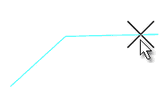
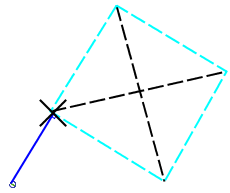
•Korsande par av punkter - Funktionen ger en skärningspunkt mellan de tänkta linjerna (och linjernas eventuella förlängning) som uppstår av respektive punktpar.
a.Snappa mot punkt 1 och 2. De definierar den första tänkta linjen.
b.Snappa mot punkt 3 och 4. De definierar den andra tänkta linjen.
c.Bekräfta skärningspunkten med vänster musknapp, eller förkasta med höger musknapp.
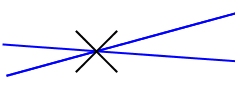
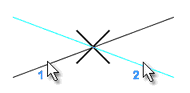
•Korsande linjer - Snappa först mot en linje, därefter mot en annan för att få deras skärningspunkt. Bekräfta den föreslagna skärningspunkten med vänster musknapp, eller förkasta med höger musknapp. Linjerna behöver inte skära varandra visuellt.
•Symbolers justeringspunkt - Fungerar som Brytpunkt, symbolers justeringspunkt men prioriterar snappning mot symboler.
•Vinkelrät mot linje - Skapar en punkt vinkelrät mot en befintlig linje utifrån vald startpunkt. Funktionen föreslår den punkt på linjen (eller dess tänkta förlängning) som ger det kortaste avståndet till startpunkten. Om du zoomar, panorerar eller högerklickar med detta snappläge inställt "nollställs" snappläget och du behöver initiera om funktionen genom att först snappa till den senaste punkt du skapat.
•Snappa på textkomponenter - Snappar mot textkomponenters brytpunkter. För att visa dessa:
a.Välj Visa > Geometri för komponent.
b.Välj önskad textkomponent.
Export/Utskrift
I fliken Export/Utskrift ställer du in hur kartor exporteras och skrivs ut.
•Bakgrundsfärg
oVit
oSvart
oNuvarande färg - Visar pdf-filen med den färginställning som har gjorts under fliken Färger > Bakgrund.
•Fonter
oVisa varning när fonter saknas - Visar varning om saknade fonter.
oKontrollera och återställ fonter - Kontrollerar och återställer fonter vid behov.
Förhandsgranskning fri plottning
•Fönsterstorlek - Justerar fönsterstorleken för förhandsgranskning av fri plottning.
•Dölj skalstreck - Döljer skalstreck vid utskrift på flera blad. Se Utskriftsalternativ > Sidbruten.
•Dölj sidnummer - Döljer sidnummer vid utskrift på flera blad. Se Utskriftsalternativ > Sidbruten.
Utskrift
•Forcerad upplösning (dpi) - Ger en rullgardinslista med alternativ för att välja en forcerad upplösning.
•Dialogrutor för inställningar
oJava - Använder Javas dialoger för skrivarinställningar. Denna inställning är rekommenderad.
oOperativsystem - Använder operativsystemets egna dialogfönster för skrivarinställningar. Denna inställning rekommenderas om skrivarinställningar inte fungerar med Java-dialogerna.
Snabbtangenter
I fliken Snabbtangenter kan du se vilka kommandon som är kopplade till siffertangenterna 1-9 och 0.
Snabbtangenter sparas per användare och per applikation.
Snabbtangenterna fungerar bara när kartan eller schemat är i fokus.
Tabellen visar vilken tangent som används och vilket kommando som är kopplat till den. Om raden visar Snabbokmärke används tangenten för snabbokmärken i kartan.
Tryck på  för att återställa en eller flera snabbtangenter till Snabbokmärke. Den återställda tangenten kan därefter användas för att spara den aktuella platsen i kartan med Ctrl + siffra och för att återgå till den sparade platsen genom att trycka på samma siffra.
Nya snabbtangenter skapas från fliken Kommandon i sidofältet genom att högerklicka på ett kommando och välja Spara som snabbtangent.
Verktygsfält
I fliken Verktygsfält väljer du vilka verktyg som ska vara synliga i verktygsfältet.
Skärmskalning
I fliken Skärmskalning kan du justera storleken på text och verktygsknappar med hjälp av ett skjutreglage.
Detta är särskilt användbart vid arbete med högupplösta skärmar, till exempel 4K.
Inställningarna sparas per användare och per klientdator.
|
Applikationen måste startas om för att ändringarna ska börja gälla. |
