Skapar en ny brytpunkt till en komponent.
|
Du kan låsa rörelsen när du placerar eller flyttar en brytpunkt: •Tryck på N för att låsa rörelsen till nord-sydlig riktning. Tryck på N igen för att låsa upp riktningen. •Tryck på E för att låsa rörelsen till öst-västlig riktning. Tryck på E igen för att låsa upp riktningen. Om både N och E är aktiverade är rörelsen låst i alla riktningar. När du lägger till en brytpunkt på ett linjesegment kan du trycka på O för att aktivera ortogonalt läge. Då placeras brytpunkten så att de två nya linjesegmenten bildar en rät vinkel. Tryck på O igen för att stänga av ortogonalt läge. |

|
Om fel komponent, segment eller brytpunkt är markerad kan du högerklicka för att markera nästa möjliga träff. |
|
I schemavy kan dynamiska hjälplinjer visas när du placerar eller flyttar en brytpunkt nära en förlängd horisontell eller vertikal linje från en annan brytpunkt. När muspekaren befinner sig i närheten av en förlängd horisontell eller vertikal linje mot en brytpunkt så visas en prickad hjälplinje mellan muspekaren och brytpunkten. Tryck på mellanslag för att avaktivera hjälplinjerna. Tryck på mellanslag igen för att aktivera dem. |
|
Om du snappar den nya brytpunkten mot en brytpunkt med Z-värde, till exempel från ett referensobjekt, så kopieras Z-värdet automatiskt till den nya brytpunkten. |

Lägg till brytpunkt för ett linjesegment
1.Välj Redigera > Komponent > Lägg till brytpunkt (A) eller tryck på  i verktygsraden.
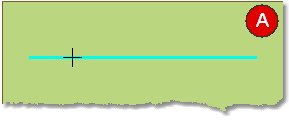
2.Välj komponent att lägga en brytpunkt till. Komponenten lyser upp, bild (A).
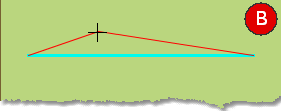
3.Välj position att placera en ny brytpunkt. Röd linje ger en förhandsgranskning av resultatet, bild (B).
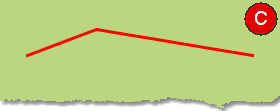
4.Vänsterklicka för att lägga till brytpunkten. Nu har en ny brytpunkt skapats för komponenten, bild (C).
Lägg till brytpunkt efter start- eller stoppunkt
1.Välj Redigera > Komponent > Lägg till brytpunkt (A) eller tryck på i verktygsraden.
2.Vänsterklicka på komponentens start- eller stoppunkt.
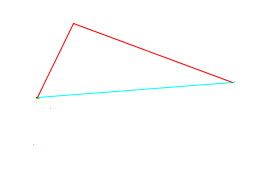
3.Placera sedan en eller flera nya brytpunkter. Röd linje ger en förhandsgranskning av resultatet.
Mer information
Se även avsnitt: